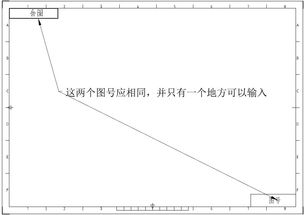
在CAD技术学习交流区中,许多工程师在统一公司图框时,常遇到图框自定义属性的链接与更新问题。具体来说,当需要将图框右下角输入的“图号”属性,复制并同步到左上角时,若使用ATE(ATTEDIT)命令编辑属性,往往无法实现自动更新,导致信息不一致。以下将详细解析该问题的解决方案,帮助大家高效管理CAD图框属性。
问题分析
- 自定义属性未链接:图框右下角的“图号”属性与左上角的属性是独立的,即使内容相同,也未建立数据关联。因此,修改一处时,另一处不会自动更新。
- ATE命令的局限性:ATE命令主要用于编辑单个或多个属性值,但无法直接创建属性间的动态链接。这需要借助CAD的更高级功能,如字段(Field)或属性块(Attribute Block)的动态关联。
解决方案
要实现图框属性的链接更新,建议采用以下两种方法:
方法一:使用“字段”(Field)功能
- 步骤:
- 在图框左上角的属性位置,插入一个字段(通过菜单栏“插入”->“字段”)。
- 在字段对话框中,选择“对象”类别,然后拾取图框右下角的“图号”属性块作为源对象。
- 确认后,左上角的字段将自动关联到右下角的属性值。当修改右下角“图号”时,左上角字段会自动更新,无需手动编辑。
- 优点:动态更新,确保数据一致性;适用于复杂图框管理。
- 注意点:需确保源属性块未被锁定或隐藏,否则字段可能无法正常显示。
方法二:创建动态属性块
- 步骤:
- 将整个图框定义为块(Block),并在块编辑器中,为“图号”属性添加可见性参数或动作,使其能在多个位置共享同一数据源。
- 使用“属性定义”(ATT DEF)命令,设置属性标记为“图号”,并启用“预设”或“常量”选项,以便在插入块时自动同步值。
- 保存块后,每次编辑属性时,所有关联位置都会更新。
- 优点:结构清晰,便于批量修改;适合标准化图框设计。
- 注意点:需要一定的块编辑经验,建议在技术交流中分享块模板以减少重复工作。
技术交流建议
在CAD学习交流区中,大家可以围绕以下话题深入探讨:
- 如何优化字段设置以提高更新效率?
- 分享公司图框属性管理的标准化案例,避免常见错误。
- 使用LISP脚本或AutoCAD API实现自动化属性链接,适合高级用户交流。
通过以上方法,不仅能解决图框属性链接更新的问题,还能提升团队协作效率。在实践中,建议定期备份图框文件,并在技术交流中分享经验,共同推动CAD应用的规范化。